een simpele route app
Misschien zou een Garmin ideaal zijn om mee te fietsen, maar daarvan vind ik het scherm slechter dan ik gewend ben van mijn eigen smartphone.
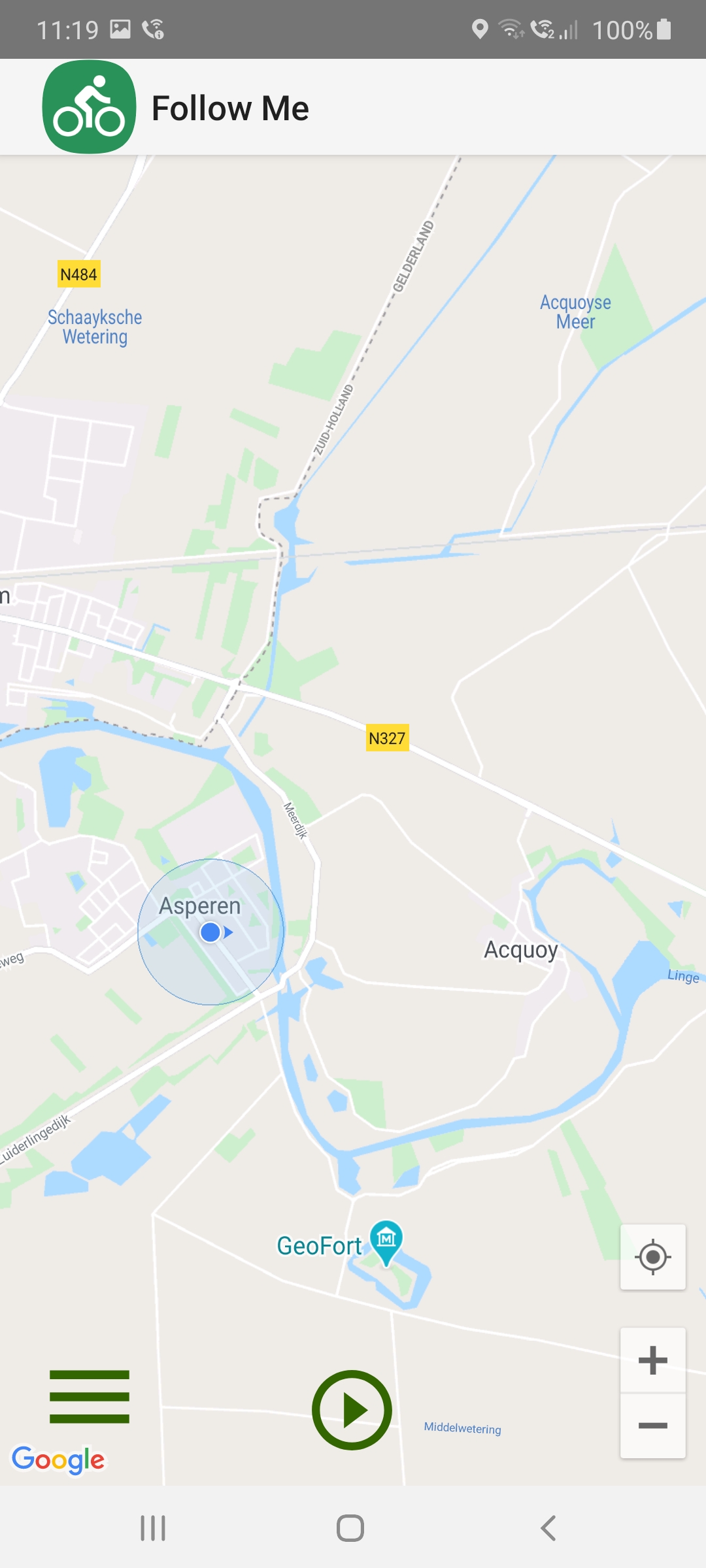
Mijn Follow Me app levert slechts de volgende functionaliteit:
Klik op het centreer knopje  om de kaart te laten verplaatsen naar je huidige positie.
Klik op de menu knop  om het menu te openen.
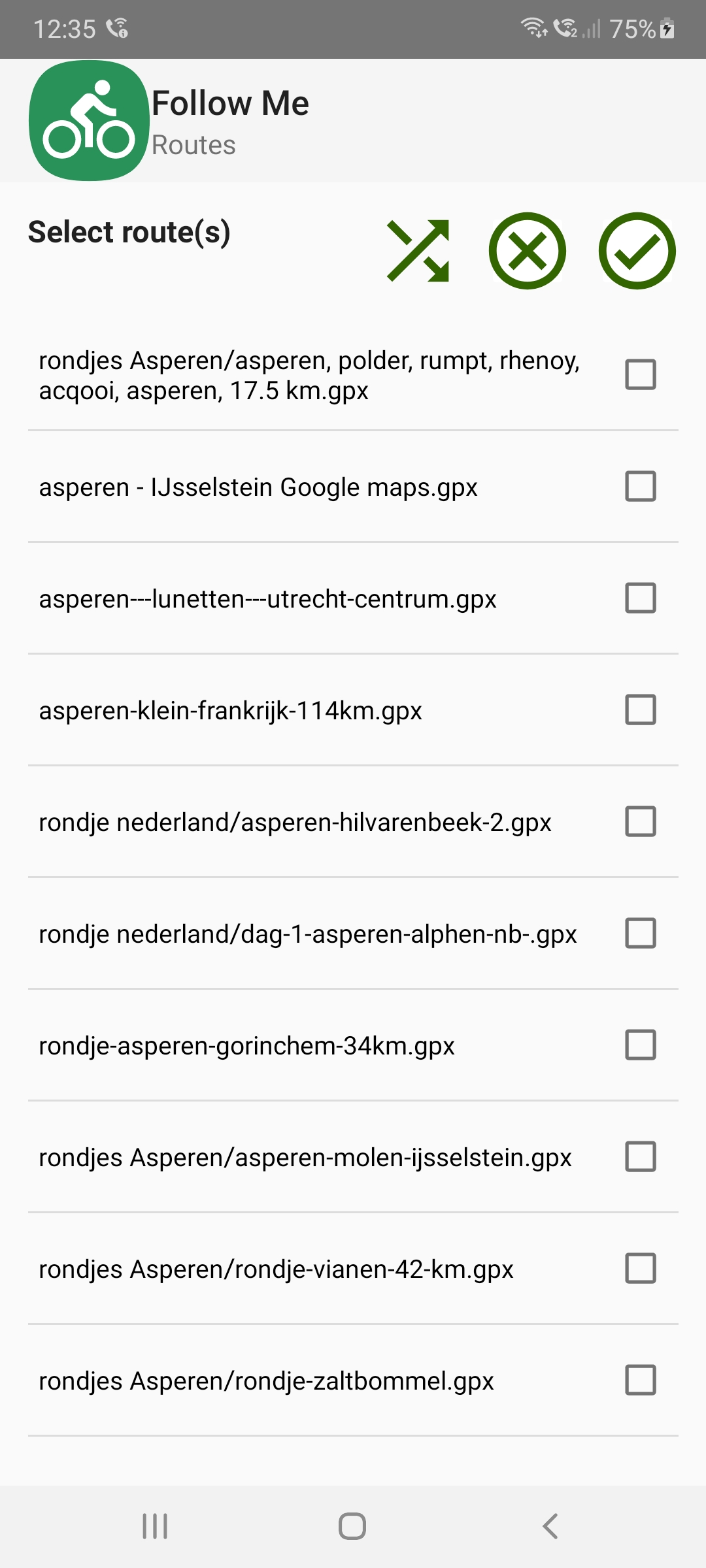
Daar kun je onder andere een GPX route inladen.
om het menu te openen.
Daar kun je onder andere een GPX route inladen.
Klik op de opname knop  om te starten met het volgen van je eigen route.
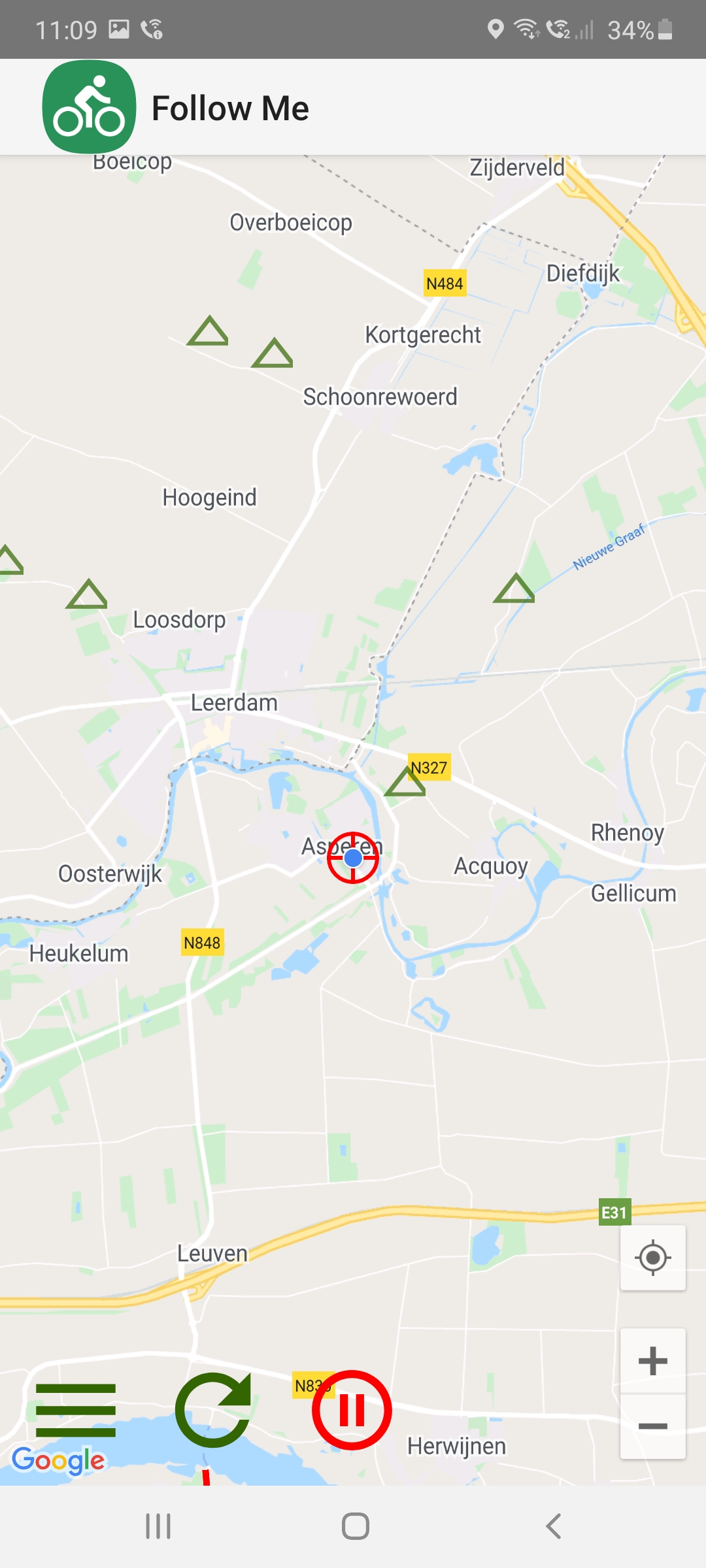
Als je gaat opnemen dan verschijnt er een pauze knop:  waarmee het je het opnemen van de route weer kunt stoppen.
Voor het gemak verschijnt er tijdens het opnemen ook een Refresh knop.
Je zult dus zelf gpx files moeten zoeken op het internet (of maken met een andere tool) en deze files in die folder neerzetten.
Met de sorteerknop  kun je de getoonde routes laten sorteren op alfabet
of op nabijheid van het startpunt.
kun je de getoonde routes laten sorteren op alfabet
of op nabijheid van het startpunt.
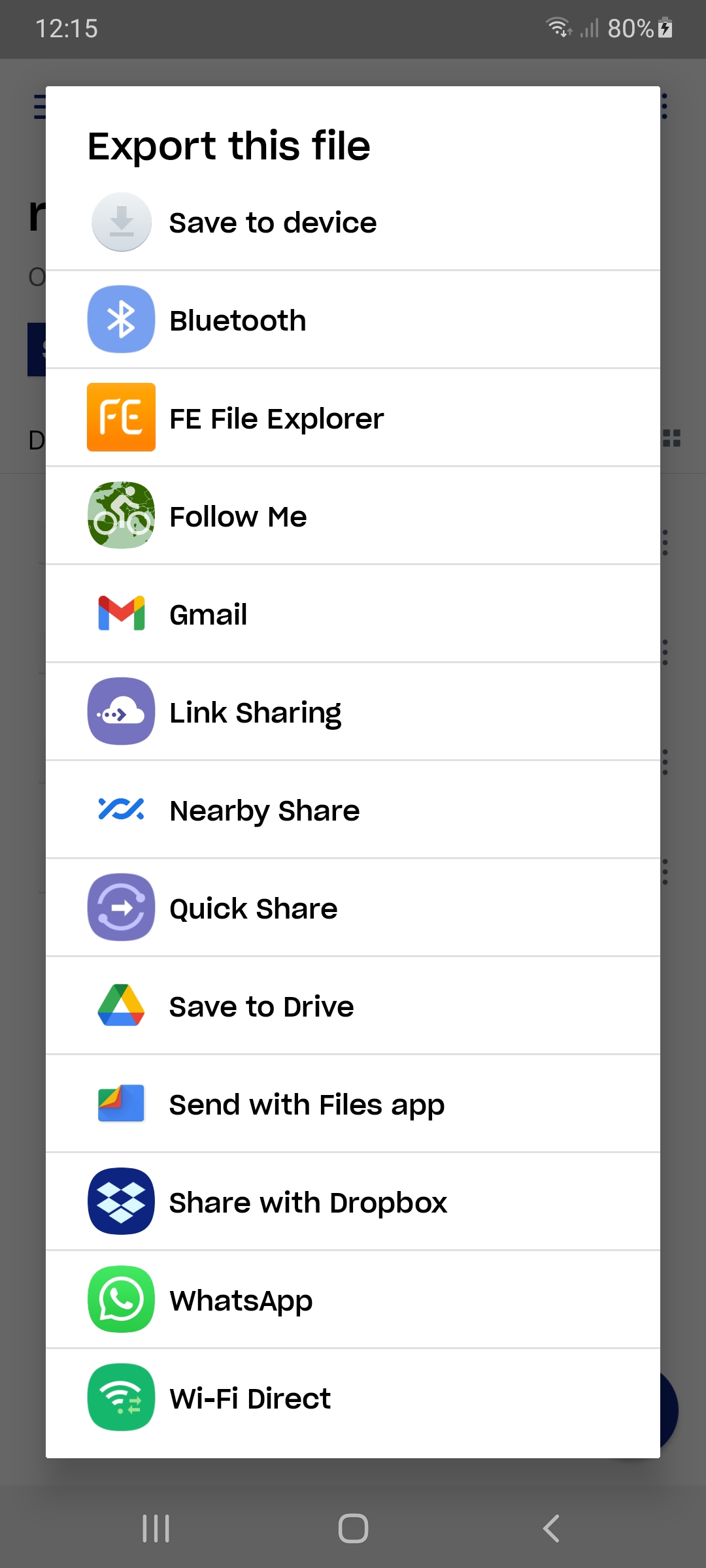
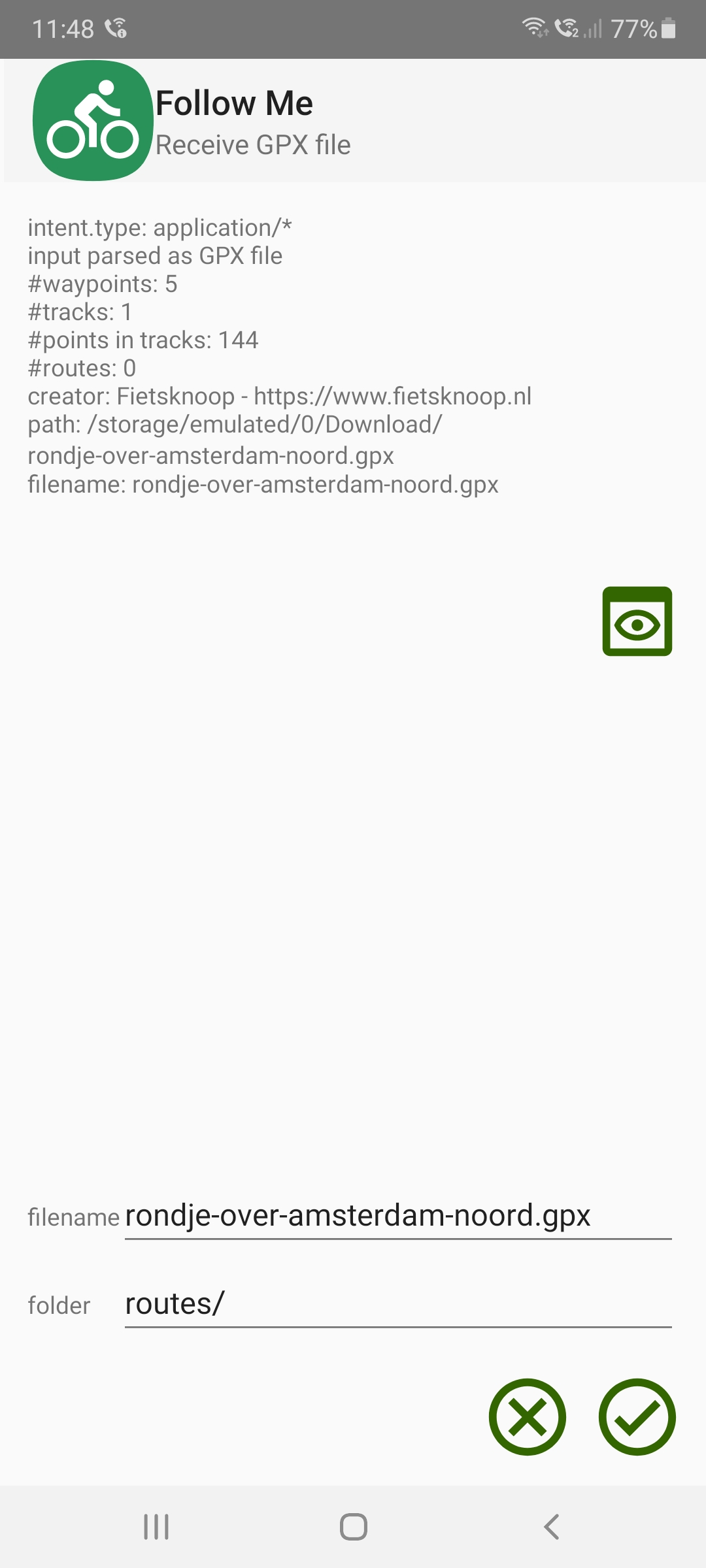
Bijvoorbeeld, als je in Dropbox kiest voor export, dan kun je vervolgens kiezen voor "Follow Me": in dat geval toont Follow Me wat informatie over de "gedeelde" route, en kun je kiezen om deze file daadwerkelijk te kopieren.
Vanaf dat moment is die route beschikbaar in de app (onder Routes).
Het is ook mogelijk om de files Main Storage - Android - data - nl.janrekers.myownrouteapp - files - routes zelf aan te passen. Dat gaat het makkelijkste met een USB verbinding tussen je pc en je smartphone.
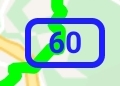 :
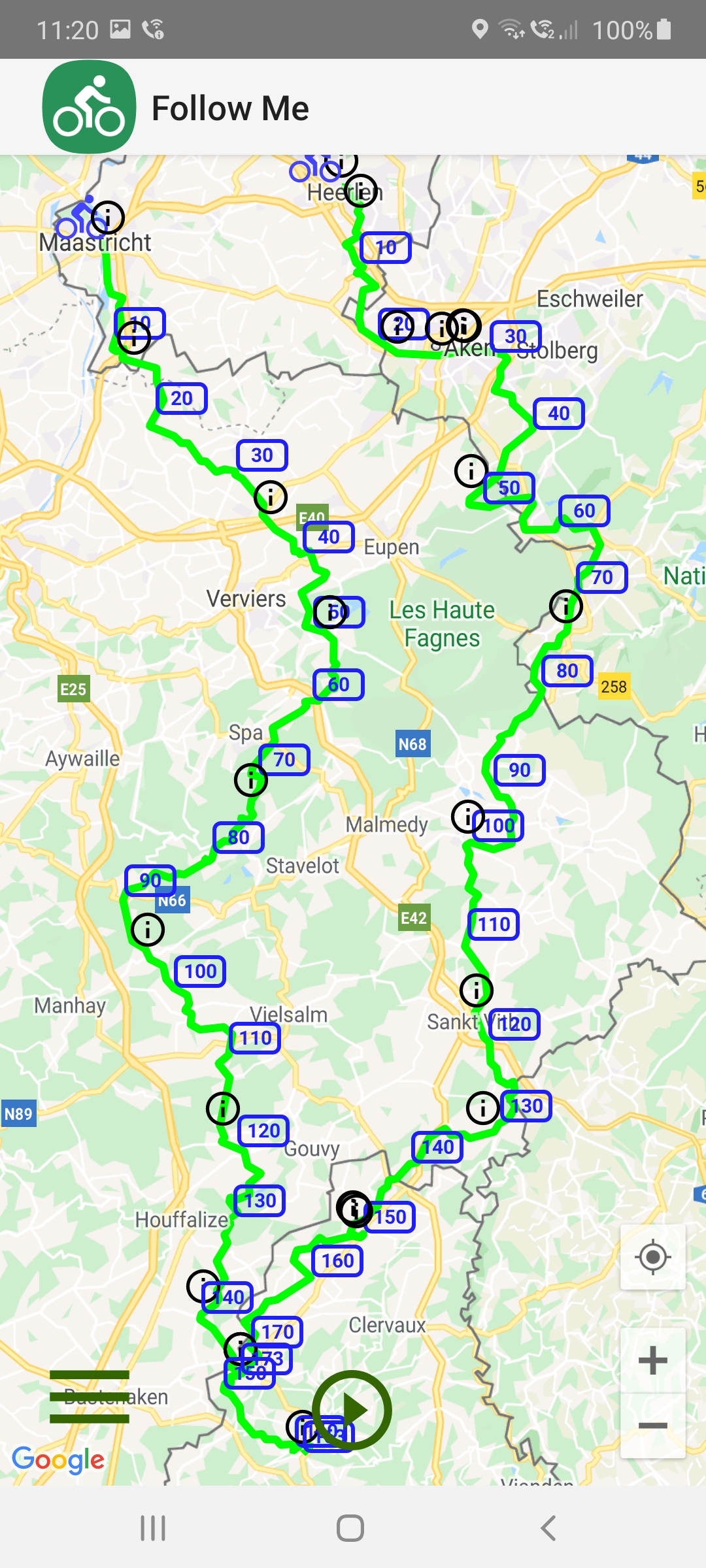
om een idee te geven wat je op een dag zou kunnen fietsen toont de app elke 10 kilometer een afstands schildje
:
om een idee te geven wat je op een dag zou kunnen fietsen toont de app elke 10 kilometer een afstands schildje
 :
als er in de gpx file extra informatie staat over een bepaald punt,
dan wordt dat getoond met een informatie schildje;klik op het schildje om die informatie te lezen.
:
als er in de gpx file extra informatie staat over een bepaald punt,
dan wordt dat getoond met een informatie schildje;klik op het schildje om die informatie te lezen.
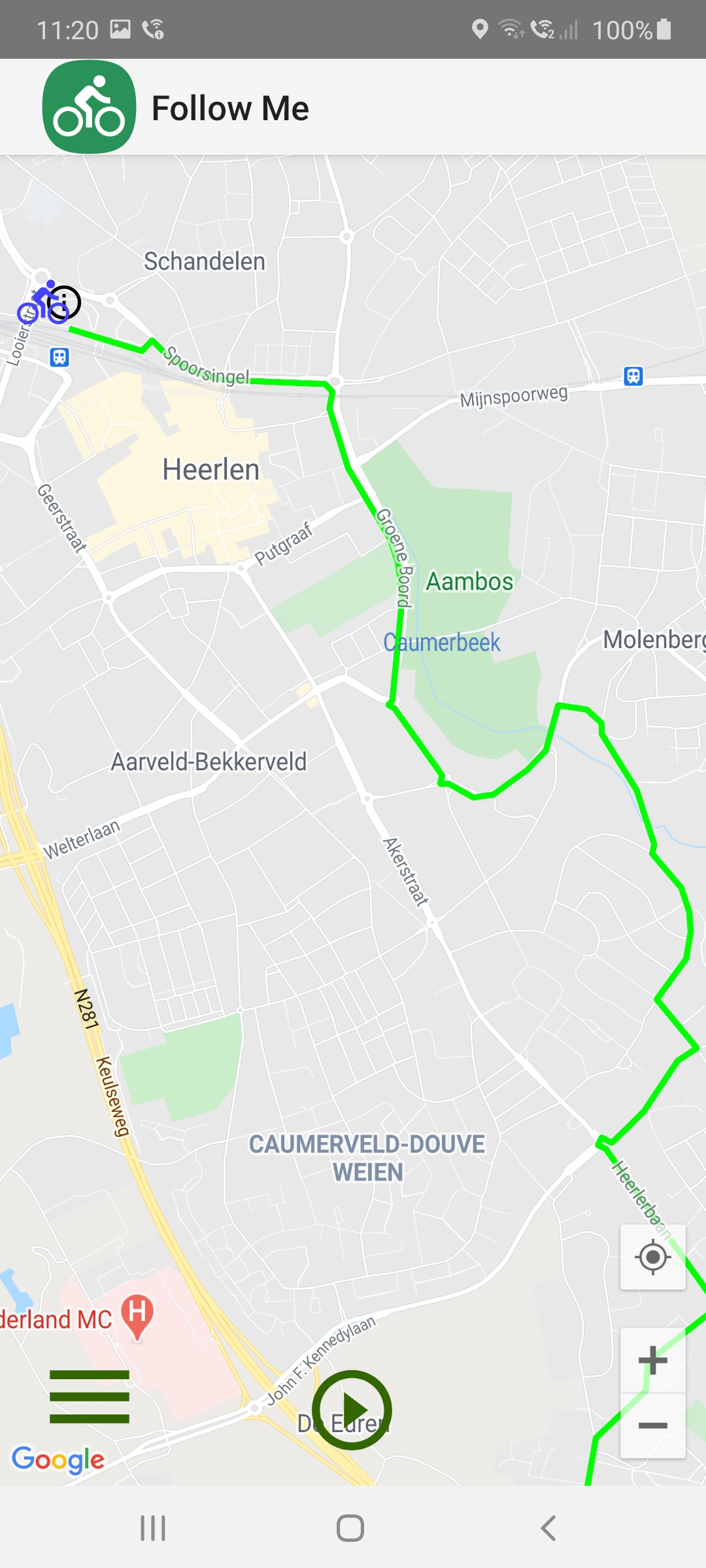
Na het inlezen van een route wordt zoveel uitgezoomd dat de complete route zichtbaar is; je kunt zelf weer inzoomen om alle details van de route te bekijken.
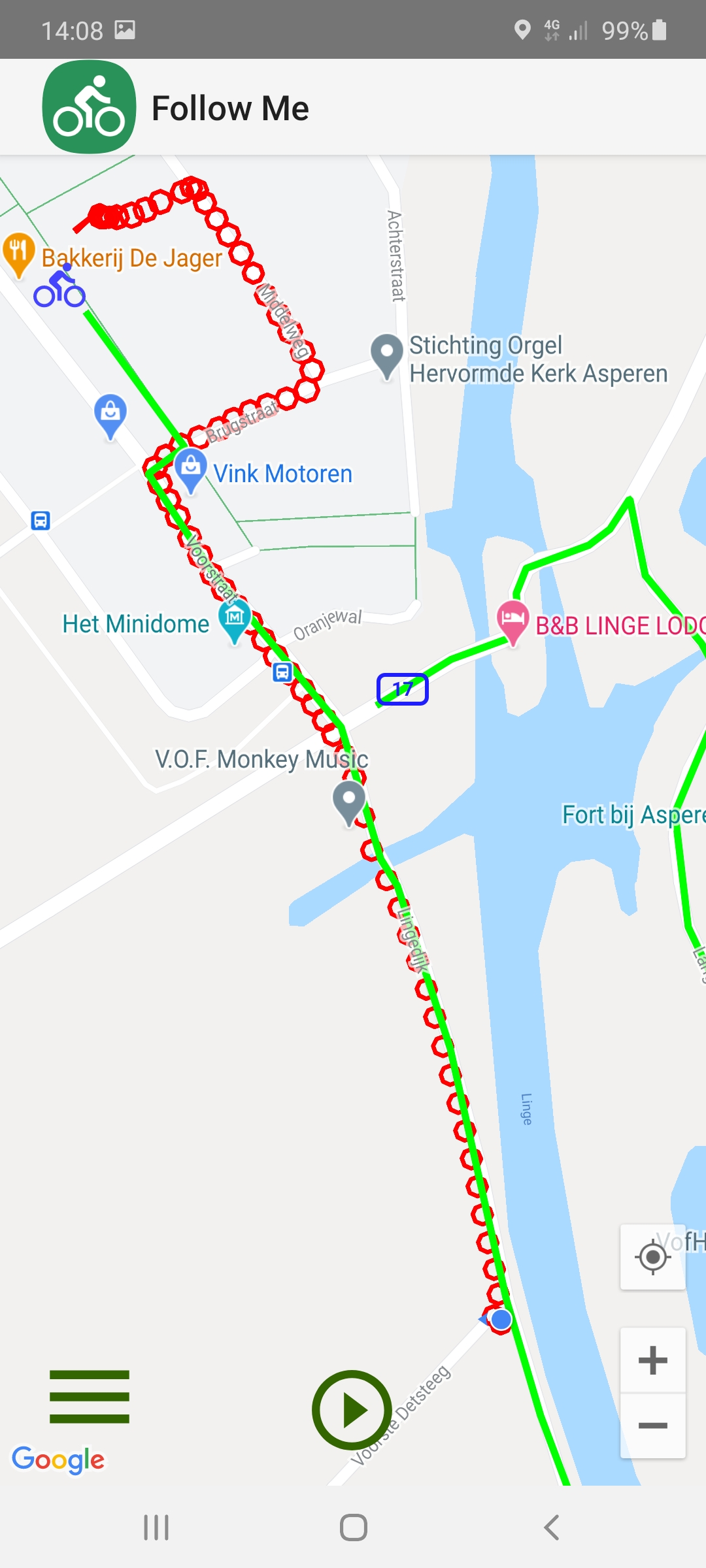
 dan wordt je eigen positie elke zoveel seconde getoond met een
helder rode cirkel op de kaart. Deze cirkels blijven staan, dus als beweegt ontstaat er zo een rode route op dezelfde kaart.
dan wordt je eigen positie elke zoveel seconde getoond met een
helder rode cirkel op de kaart. Deze cirkels blijven staan, dus als beweegt ontstaat er zo een rode route op dezelfde kaart.
Om een route te volgen hoef je dus slechts in de gaten houden of jouw rode cirkels overlappen met de groene route op de kaart.
Als al die getoonde cirkels wat verwarrend worden, kies dan voor Refresh: de losse cirkels worden dan vervangen door een strakke rode lijn.
Als de ontvangen GPS positie onvoldoende precies is dan wordt deze niet getoond; liever geen informatie dan slechte informatie. Dat duurt altijd maar kort gelukkig.
Mijn oplossingen hiervoor zijn:
 in beeld;
als je op deze knop drukt dan wordt de helderheid van het scherm geminimaliseerd
waardoor de telefoon veel minder stroom verbruikt (maar je helaas ook niets meer ziet).
in beeld;
als je op deze knop drukt dan wordt de helderheid van het scherm geminimaliseerd
waardoor de telefoon veel minder stroom verbruikt (maar je helaas ook niets meer ziet).
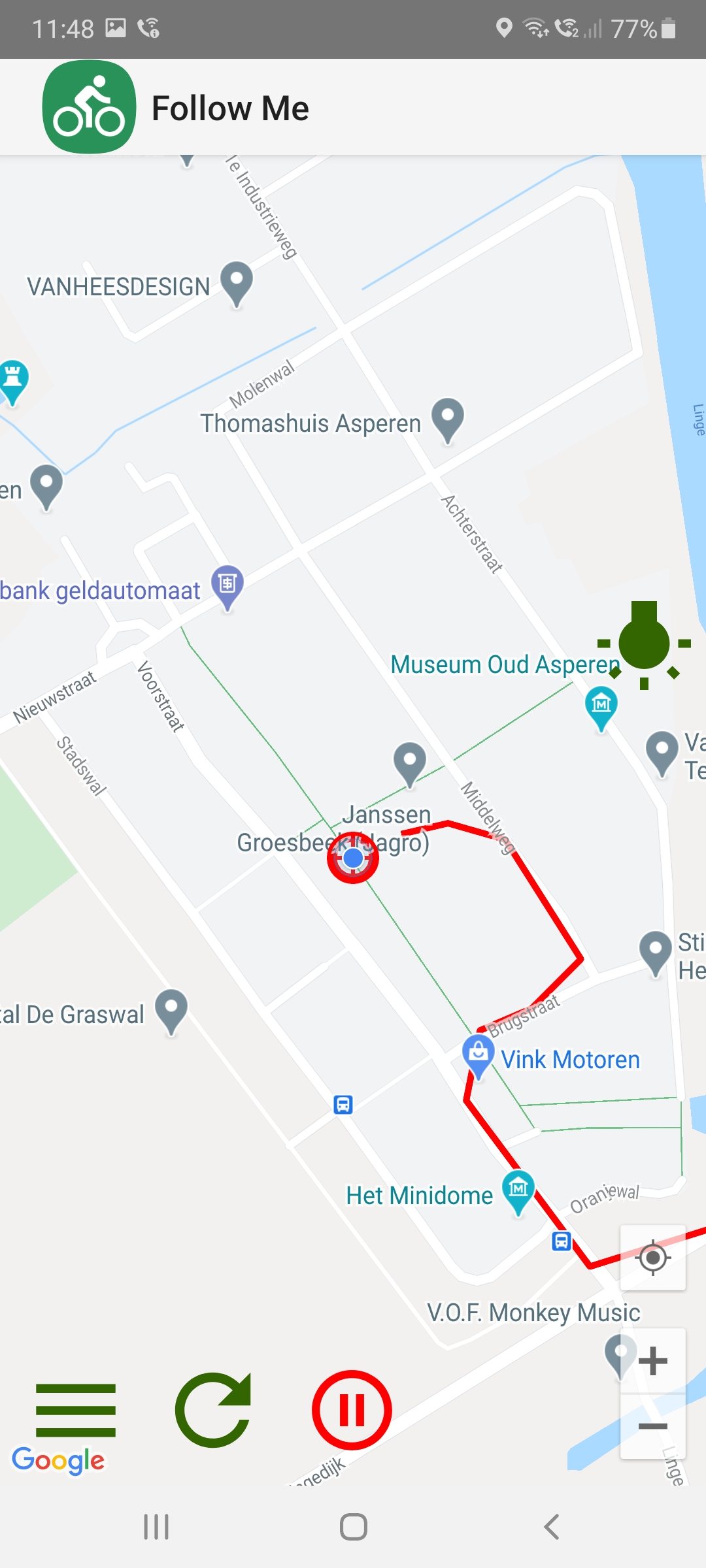
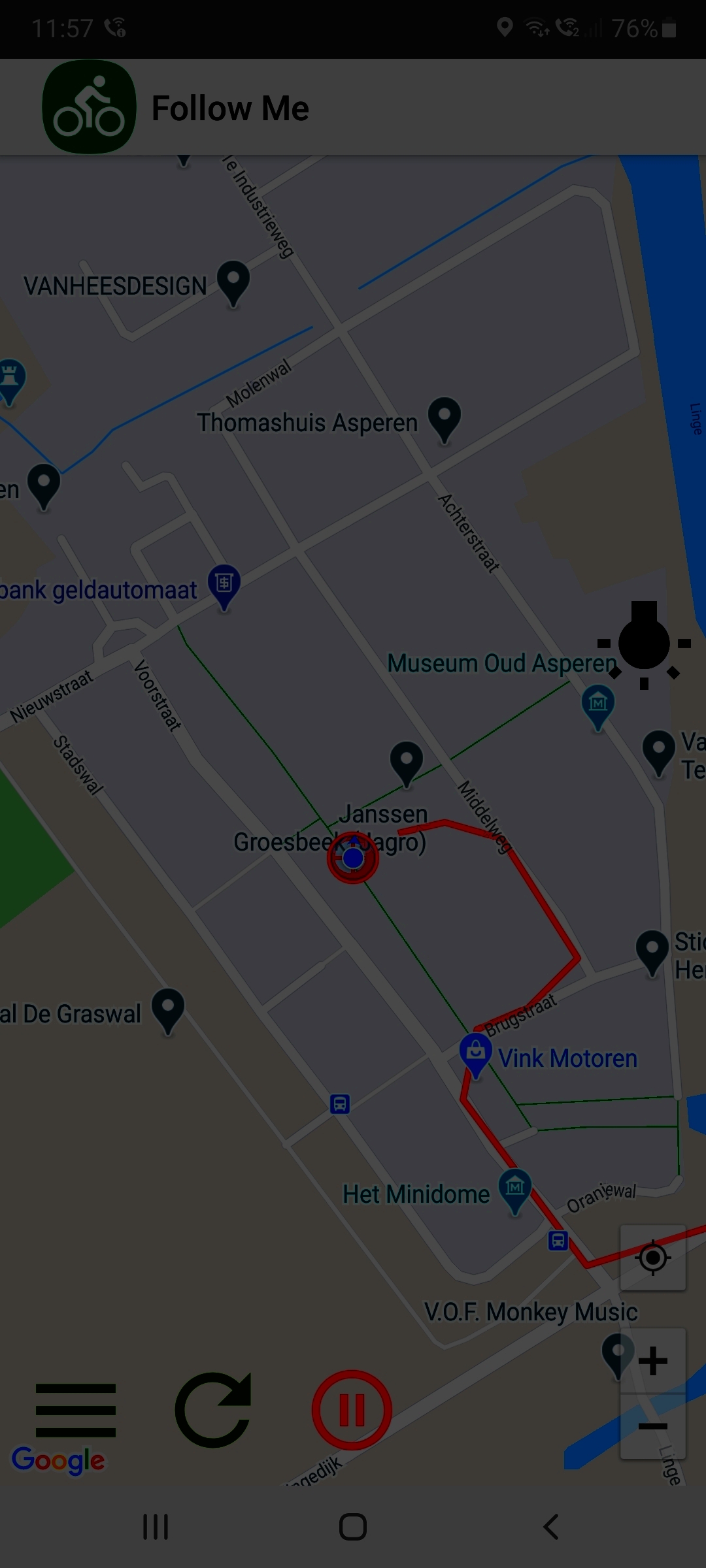
Ikzelf zet hiermee het scherm uit als ik weet dat ik de komende tijd domweg dezelfde weg moet blijven volgen, en zet het scherm pas weer aan bij de een kruising.
Echter, je moet dan wel onthouden waar op het donkere scherm het knopje zit, want het lampje is dan nauwelijk zichtbaar; ik heb hiervoor een markering op mijn telefoonhoes gezet.
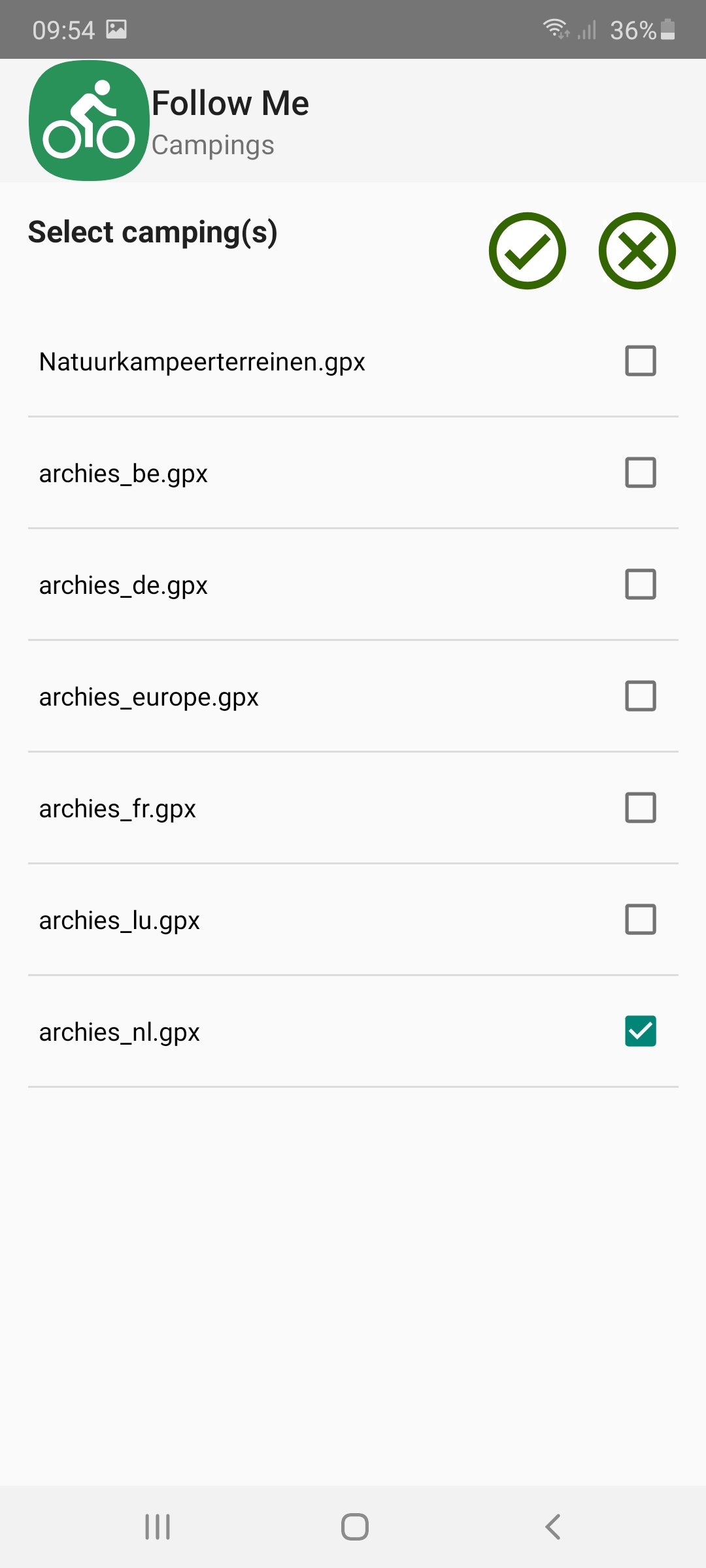
Download deze files en zet ze neer in de folder Main Storage - Android - data - nl.janrekers.myownrouteapp - files - campings.
 :
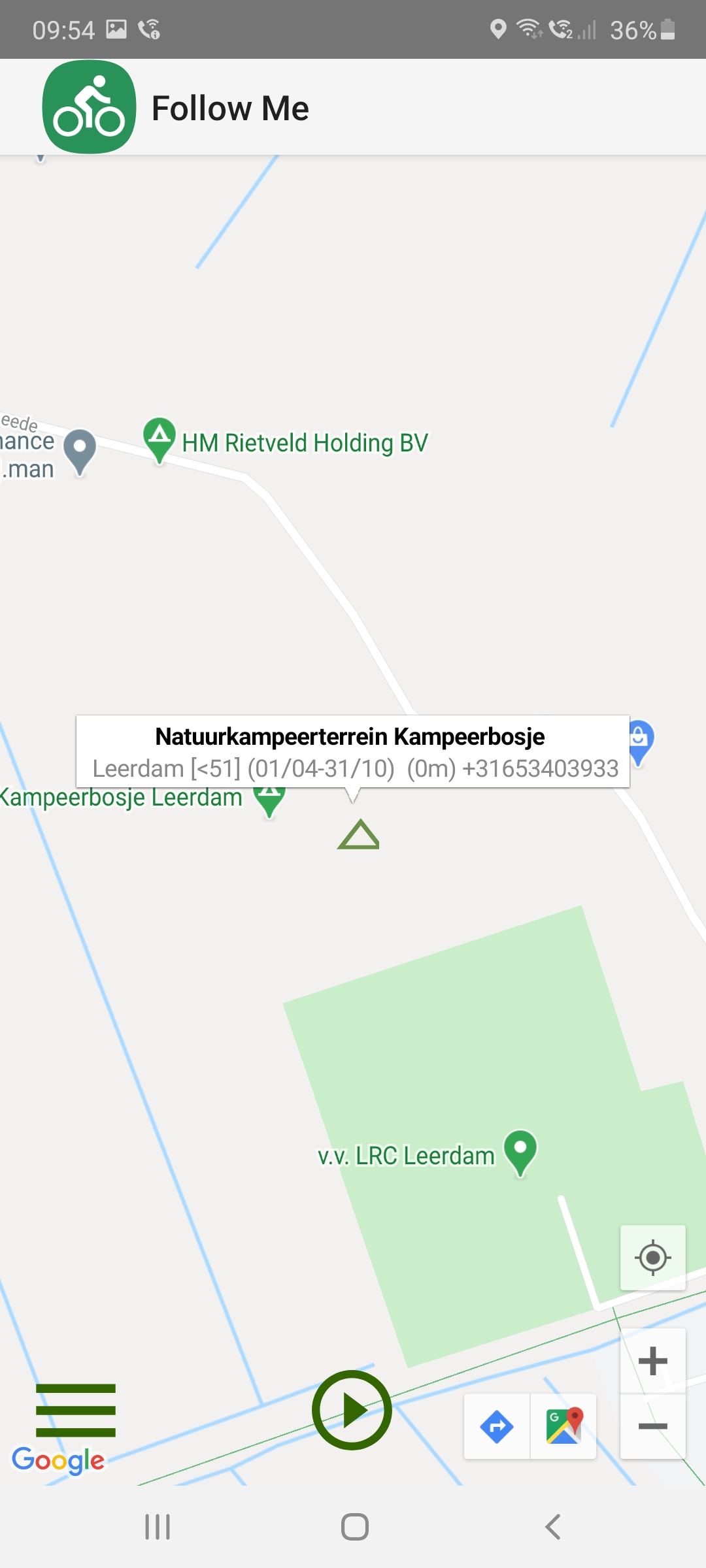
een camping wordt op de kaart getoond met een donkergroen driehoekje (dit stelt een tentje voor);
als je op dit driehoekje klikt dan wordt de beschikbare informatie uit de gpx file getoond;
:
een camping wordt op de kaart getoond met een donkergroen driehoekje (dit stelt een tentje voor);
als je op dit driehoekje klikt dan wordt de beschikbare informatie uit de gpx file getoond;
 :
hieruit kun je opmaken: het aantal plaatsen, de periode van opening en een telefoonnummer.
:
hieruit kun je opmaken: het aantal plaatsen, de periode van opening en een telefoonnummer.
 :
als de informatie over een camping getoond wordt, dan toont de kaart onderin ook deze extra knopjes;
hiermee ga je naar de echte google maps app voor extra functionaliteit.
:
als de informatie over een camping getoond wordt, dan toont de kaart onderin ook deze extra knopjes;
hiermee ga je naar de echte google maps app voor extra functionaliteit.
Mocht je er een mooie tocht mee fietsen dan hoor ik dat natuurlijk wel graag.